2 Cara Membuat Ponsel Android Sebagai Modem WiFi

Ponsel android dapat digunakan untuk berbagai aktivitas, seperti membuka dokumen word atau sekedar bermain game online. Sebagian orang menghabiskan waktunya dengan ngobrol lewat aplikasi chatting seperti whatsapp maupun BBM. Tapi, tahukah kamu bahwa ponsel android dapat dijadikan sebagai modem WiFi untuk koneksi internet?
 Teknologi makin berkembang, salah satunya ditandai dengan hadirnya modem WiFi portable. Dengan modem portable ini, kamu dapat berbagi koneksi internet dengan teman-temanmu. Masalahnya, sebagian orang merasa terlalu ribet untuk membawa berbagai gadget di dalam sakunya.
Mungkin kamu juga ingin ponselmu dapat digunakan sebagai modem WiFi, sehingga koneksi internet dapat digunakan pada laptop maupun smartphone lain? Asyik kan, cukup dengan sebuah ponsel dapat internetan bareng-bareng.
Kelebihan android sebagai modem WiFi adalah praktis dan selalu dibawa kemana kamu pergi. Berbeda dengan modem portable yang mungkin tidak selalu dibawa karena tertinggal di rumah.
Ponsel android yang difungsikan sebagai modem WiFi tentunya menjadi solusi bagi banyak orang yang ingin berbagi kuota internet dengan orang lain. Atau mungkin cara ini lebih bermanfaat bagi kamu yang sering lupa untuk memasukkan modem portable ke dalam tas. Berikut ini langkha-langkah yang harus diikuti, untuk menggunakan ponselmu sebagai modem WiFi:
Metode pertama
Modem portable dapat dibuat sendiri via Hotspot WiFi di android. Bagi kamu sebagai pengguna ponsel android yang baru pun, saya rasa tidak sulit untuk mengikuti panduan ini.
Caranya, dengan menyalakan fitur hotspot wifi yang terdapat pada menu setting di smartphone.
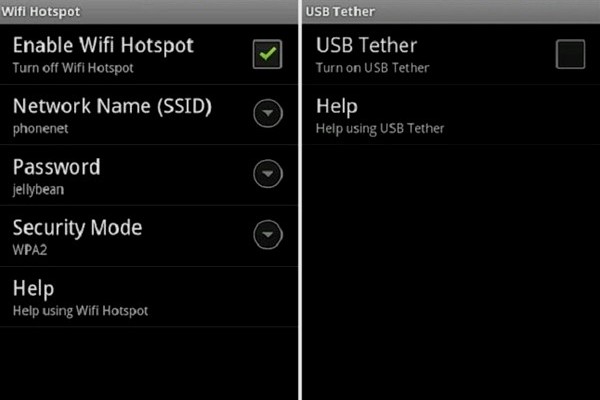
Pertama, silahkan menuju menu pengaturan - nirkabel dan jaringan - tambatkan (Tethering) - centang pada Hotspot WiFi portable untuk nyalakan fitur ini.
Nah, untuk menggunakan koneksi via WiFi yang telah ditambatkan masukkan kata sandi yang terdiri dari beberapa huruf dan angka sesuai seleramu.
Buka menu "Siapkan Hotspot Wi-Fi". Berikan nama pada SSID jaringan, atau biarkan sesuai aslinya. Pilih WPA2 saja, untuk keamanan hotspot. Masukkan password baru yang mudah diingat olehmu.
Untuk koneksi WiFi lewat komputer atau laptop, aktifkan dulu WiFi di komputer tersebut. Setelah jaringan WiFi terdeteksi, silahkan tekan tombol connect dan masukkan kata sandi WiFi yang tadi kamu buat.
Metode kedua
Terkadang latop tidak dilengkapi dengan perangkat WiFi di dalamnya. Sehingga koneksi via WiFi tidak dapat dilakukan. Untuk menghubungkan jaringan internet dari ponsel ke komputer, dapat dilakukan dengan menggunakan kabel Usb atau kabel data.
Caranya, sambungkan ponsel ke komputer menggunakan kabel data. Install dulu usb driver sesuai smartphone yang digunakan.
Setelah kedua perangkat saling terhubung, buka menu pengaturan - lainnya - aktifkan Tethering USB and Hotspot wifi portable.
Perhatikan pada menu toolbars di komputermu. Klik icon connection kemudian tekan tombol "Connect".
Sampai di sini, ponsel android sudah bisa digunakan sebagai modem internet bagi komputer.
Itu saja tentang 2 cara membuat modem portable menggunakan ponsel android. Pastikan kuota data di ponselmu memadai, jika akan digunakan untuk browsing via laptop.
Akses data via komputer tentu saja lebih membutuhkan kuota internet yang besar. Berbeda dengan internetan via ponsel, yang notabene lebih sedikit memakan kuota. Jangan sampai terlalu asyik browsing lewat komputer menggunakan modem portable buatan ini, tiba-tiba koneksi putus di tengah jalan karena habisnya kuota data.
Cukup mudah, bukan? Kini, kamu tidak harus membawa modem portable kemana pun pergi. Dalam situasi darurat, gunakan saja ponselmu sebagai modem WiFi. Ketahui juga: 10 Cara Menghemat Kuota Data di Ponsel Android
Mungkin kamu juga ingin ponselmu dapat digunakan sebagai modem WiFi, sehingga koneksi internet dapat digunakan pada laptop maupun smartphone lain? Asyik kan, cukup dengan sebuah ponsel dapat internetan bareng-bareng.
Kelebihan android sebagai modem WiFi adalah praktis dan selalu dibawa kemana kamu pergi. Berbeda dengan modem portable yang mungkin tidak selalu dibawa karena tertinggal di rumah.
2 Cara Membuat Ponsel Android Sebagai Modem WiFi
Ponsel android yang difungsikan sebagai modem WiFi tentunya menjadi solusi bagi banyak orang yang ingin berbagi kuota internet dengan orang lain. Atau mungkin cara ini lebih bermanfaat bagi kamu yang sering lupa untuk memasukkan modem portable ke dalam tas. Berikut ini langkha-langkah yang harus diikuti, untuk menggunakan ponselmu sebagai modem WiFi:
Metode pertama
Modem portable dapat dibuat sendiri via Hotspot WiFi di android. Bagi kamu sebagai pengguna ponsel android yang baru pun, saya rasa tidak sulit untuk mengikuti panduan ini.
Caranya, dengan menyalakan fitur hotspot wifi yang terdapat pada menu setting di smartphone.
Pertama, silahkan menuju menu pengaturan - nirkabel dan jaringan - tambatkan (Tethering) - centang pada Hotspot WiFi portable untuk nyalakan fitur ini.
Nah, untuk menggunakan koneksi via WiFi yang telah ditambatkan masukkan kata sandi yang terdiri dari beberapa huruf dan angka sesuai seleramu.
Buka menu "Siapkan Hotspot Wi-Fi". Berikan nama pada SSID jaringan, atau biarkan sesuai aslinya. Pilih WPA2 saja, untuk keamanan hotspot. Masukkan password baru yang mudah diingat olehmu.
Untuk koneksi WiFi lewat komputer atau laptop, aktifkan dulu WiFi di komputer tersebut. Setelah jaringan WiFi terdeteksi, silahkan tekan tombol connect dan masukkan kata sandi WiFi yang tadi kamu buat.
Metode kedua
Terkadang latop tidak dilengkapi dengan perangkat WiFi di dalamnya. Sehingga koneksi via WiFi tidak dapat dilakukan. Untuk menghubungkan jaringan internet dari ponsel ke komputer, dapat dilakukan dengan menggunakan kabel Usb atau kabel data.
Caranya, sambungkan ponsel ke komputer menggunakan kabel data. Install dulu usb driver sesuai smartphone yang digunakan.
Setelah kedua perangkat saling terhubung, buka menu pengaturan - lainnya - aktifkan Tethering USB and Hotspot wifi portable.
Perhatikan pada menu toolbars di komputermu. Klik icon connection kemudian tekan tombol "Connect".
Sampai di sini, ponsel android sudah bisa digunakan sebagai modem internet bagi komputer.
Itu saja tentang 2 cara membuat modem portable menggunakan ponsel android. Pastikan kuota data di ponselmu memadai, jika akan digunakan untuk browsing via laptop.
Akses data via komputer tentu saja lebih membutuhkan kuota internet yang besar. Berbeda dengan internetan via ponsel, yang notabene lebih sedikit memakan kuota. Jangan sampai terlalu asyik browsing lewat komputer menggunakan modem portable buatan ini, tiba-tiba koneksi putus di tengah jalan karena habisnya kuota data.
Cukup mudah, bukan? Kini, kamu tidak harus membawa modem portable kemana pun pergi. Dalam situasi darurat, gunakan saja ponselmu sebagai modem WiFi. Ketahui juga: 10 Cara Menghemat Kuota Data di Ponsel Android

