Tampilkan postingan dengan label internet. Tampilkan semua postingan

Cara Menggunakan Google Maps Offline di Ponsel Android

Google maps sangat dibutuhkan untuk mengetahui peta dari suatu area atau wilayah. Aplikasi android ini memudahkan bagi pengguna untuk mengenal nama jalan, lokasi, dan tempat bisnis. Namun aplikasi ini membutuhkan kuota internet yang cukup besar, jika digunakan secara online. Anda tidak perlu takut kehilangan banyak kuota data saat menggunakannya, karena kini Google maps tersedia secara offline.

Cara Mudah Menggunakan Google Maps Offline di Android
Google maps pada umumnya sudah terpasang di smartphone yang berbasis android. Dari sini terlihat bahwa pihak Google sangat memperhatikan kepentingan pengguna, sehingga memasang perangkat navigasi ini pada sebuah ponsel pintar.

Versi Google Maps terbaru terdapat penambahan fitur yang sangat berguna untuk menghemat kuota internet, yang disebut Google maps Offline Mode. Dengan fitur baru ini, anda dapat meng-akses peta pada suatu area tertentu, tanpa melakukan koneksi internet lewat ponsel android.

Tentunya kebijakan Google ini sanagt menguntungkan bagi pengguna yang ingin mendapatkan data lokasi suatu wilayah, tanpa harus terhubung ke internet. Bagi pekerja lapangan atau anda yang ingin bepergian ke area yang minim sinyal, tentunya fitur offline mode menjadi solusi terbaik.


Cara Menggunakan Google Maps Offline di Ponsel Android


Offline mode dapat anda gunakan, dengan syarat Google Maps yang terpasang di smartphone anda merupakan versi terbaru. Jadi, pastikan versi aplikasi ini tidak ditemukan update lagi.

Bagi pengguna android yang belum memasang aplikasi berbasis navigasi ini, silahkan menemukannya di Google Playstore dengan mengetikkan "Google Maps for Android".

Untuk menggunakan Google maps secara offline, silahkan buka aplikasi tersebut. Pilih ikon profil yang letaknya di dekat "search bar". Kemudian scroll halaman ke bawah, di sana anda akan menemukan "Offline Maps".


Cara Menyimpan Peta di Google Map Secara Offline


Saat anda pergi ke lokasi yang tidak mendukung jaringan internet, misalnya di hutan atau pegunungan. Anda dapat menyimpan terlebih dahulu peta lokasi tersebut, sebelum berangka ke tempat tujuan.

  • Ketik nama lokasi yang dimaksud, pada kolom "search".
  • Setelah ketemu, tekan dan tahan pada nama lokasi tersebut selama 3-5 detik. Maka akan muncul "Dropped pin".
  • Langkah selanjutnya, gulir layar hingga ketemu opsi "Save map to use offline".
  • Tap dan tahan, sampai anda temukan opsi "save" di bawah.
  • Namai peta yang akan disimpan ini, terserah anda. Sebagai contoh, di sini saya beri nama peta dengan "Peta Offline tujuanku". Jika anda sudah selesai, tekan tombol "save" dan tunggu unduhan sampai selesai.

Cara Gunakan Google Map Offline di Ponsel Android

Peta yang sudah disimpan, dapat dibuka kembali secara offline tanpa harus terhubung ke jaringan internet. Caranya, ikuti panduan berikut ini:

  • Saat anda berada di tempat tujuan yang sulit mendapatkan sinyal, buka Google maps lalu pilih opsi "Your places".
  • Geser ke bawah sampai peta favorit ketemu, tekan dan tahan pada peta tersebut.
  • Tanpa loading lama, peta lokasi favorit terbuka. Anda pun dapat mempelajari peta lokasi di mana anda berada saat itu, karena tersimpan sebelumnya.

Peta offline ini akan tersimpan selama satu bulan saja. Aplikasi Google maps akan memberi tahu anda, saat peta harus diperbarui. Namun, anda dapat memilih opsi lain, seperti menghapus peta offline tersebut.
Jika anda tidak ingin menggunakan peta offline lagi, silahkan buka aplikasi Google maps, kemudian pilih saja menu "View all and manage". Di situ anda dapat mengubah nama peta, atau menghapusnya secara permanen.

Demikianlah, cara gunakan Google Maps Offline di ponsel android. Semoga berguna bagi anda yang ingin berkunjung ke daerah yang tidak terjangkau oleh sinyal dari operator jaringan. Mungkin berguna untuk anda: 10 Cara Menghemat Kuota Data di Ponsel Android
2 Cara Membuat Ponsel Android Sebagai Modem WiFi

Ponsel android dapat digunakan untuk berbagai aktivitas, seperti membuka dokumen word atau sekedar bermain game online. Sebagian orang menghabiskan waktunya dengan ngobrol lewat aplikasi chatting seperti whatsapp maupun BBM. Tapi, tahukah kamu bahwa ponsel android dapat dijadikan sebagai modem WiFi untuk koneksi internet?

2 Cara Membuat Ponsel Android Sebagai Modem WiFi
Teknologi makin berkembang, salah satunya ditandai dengan hadirnya modem WiFi portable. Dengan modem portable ini, kamu dapat berbagi koneksi internet dengan teman-temanmu. Masalahnya, sebagian orang merasa terlalu ribet untuk membawa berbagai gadget di dalam sakunya.

Mungkin kamu juga ingin ponselmu dapat digunakan sebagai modem WiFi, sehingga koneksi internet dapat digunakan pada laptop maupun smartphone lain? Asyik kan, cukup dengan sebuah ponsel dapat internetan bareng-bareng.

Kelebihan android sebagai modem WiFi adalah praktis dan selalu dibawa kemana kamu pergi. Berbeda dengan modem portable yang mungkin tidak selalu dibawa karena tertinggal di rumah.


2 Cara Membuat Ponsel Android Sebagai Modem WiFi


Ponsel android yang difungsikan sebagai modem WiFi tentunya menjadi solusi bagi banyak orang yang ingin berbagi kuota internet dengan orang lain. Atau mungkin cara ini lebih bermanfaat bagi kamu yang sering lupa untuk memasukkan modem portable ke dalam tas. Berikut ini langkha-langkah yang harus diikuti, untuk menggunakan ponselmu sebagai modem WiFi:

Metode pertama

Modem portable dapat dibuat sendiri via Hotspot WiFi di android. Bagi kamu sebagai pengguna ponsel android yang baru pun, saya rasa tidak sulit untuk mengikuti panduan ini.

Caranya, dengan menyalakan fitur hotspot wifi yang terdapat pada menu setting di smartphone.

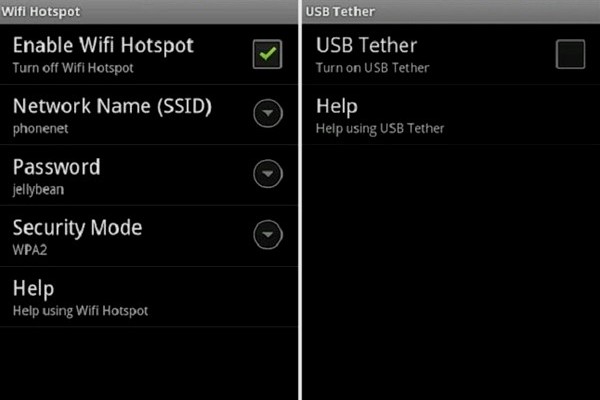
Pertama, silahkan menuju menu pengaturan - nirkabel dan jaringan - tambatkan (Tethering) - centang pada Hotspot WiFi portable untuk nyalakan fitur ini.

Nah, untuk menggunakan koneksi via WiFi yang telah ditambatkan masukkan kata sandi yang terdiri dari beberapa huruf dan angka sesuai seleramu.

Buka menu "Siapkan Hotspot Wi-Fi". Berikan nama pada SSID jaringan, atau biarkan sesuai aslinya. Pilih WPA2 saja, untuk keamanan hotspot. Masukkan password baru yang mudah diingat olehmu.

Untuk koneksi WiFi lewat komputer atau laptop, aktifkan dulu WiFi di komputer tersebut. Setelah jaringan WiFi terdeteksi, silahkan tekan tombol connect dan masukkan kata sandi WiFi yang tadi kamu buat.

Metode kedua

Terkadang latop tidak dilengkapi dengan perangkat WiFi di dalamnya. Sehingga koneksi via WiFi tidak dapat dilakukan. Untuk menghubungkan jaringan internet dari ponsel ke komputer, dapat dilakukan dengan menggunakan kabel Usb atau kabel data.

Caranya, sambungkan ponsel ke komputer menggunakan kabel data. Install dulu usb driver sesuai smartphone yang digunakan.

Setelah kedua perangkat saling terhubung, buka menu pengaturan - lainnya - aktifkan Tethering USB and Hotspot wifi portable.

Perhatikan pada menu toolbars di komputermu. Klik icon connection kemudian tekan tombol "Connect".

Sampai di sini, ponsel android sudah bisa digunakan sebagai modem internet bagi komputer.

Itu saja tentang 2 cara membuat modem portable menggunakan ponsel android. Pastikan kuota data di ponselmu memadai, jika akan digunakan untuk browsing via laptop.

Akses data via komputer tentu saja lebih membutuhkan kuota internet yang besar. Berbeda dengan internetan via ponsel, yang notabene lebih sedikit memakan kuota. Jangan sampai terlalu asyik browsing lewat komputer menggunakan modem portable buatan ini, tiba-tiba koneksi putus di tengah jalan karena habisnya kuota data.

Cukup mudah, bukan? Kini, kamu tidak harus membawa modem portable kemana pun pergi. Dalam situasi darurat, gunakan saja ponselmu sebagai modem WiFi. Ketahui juga: 10 Cara Menghemat Kuota Data di Ponsel Android

10 Cara Menghemat Kuota Data di Ponsel Android

Setiap orang mencari cara untuk menghemat kuota internet. Mengingat paket data yang ditawarkan oleh semua provider saat ini tergolong mahal dan kurang bersahabat dengan isi dompet. Tanpa kuota data, ponsel android tidak mampu berbuat banyak. Untuk menggunakan aplikasi chatting atau browsing pun butuh koneksi internet.

Kuota Internet tidak boros
Pernahkah kamu merasa kesal, karena tidak dapat membalas pesan via BBM atau whatsapp? Bukan disebabkan aplikasi yang error, tapi masalah pada kuota data yang tidak memadai atau habis.

Kalau habisnya kuota disebabkan kamu terlalu rajin buka facebook sih wajar. Atau kamu sering mengunduh file-file besar di internet. Tapi kehabisan kuota yang tidak sesuai dengan perkiraan kita, tentunya bikin kesal. Benar, bukan?

Jangan mudah panik, kali ini saya akan bagikan tips supaya penggunaan kuota internet lebih irit dan tidak boros. Kamu tetap bisa menggunakan BBM atau aktivitas online lainnya.


10 Cara Menghemat Kuota Data di Ponsel Android


Supaya kuota internet tidak boros, berikut ini beberapa langkah yang dapat kamu lakukan:

1. Copot aplikasi yang jarang terpakai

Untuk mengecek aplikasi yang sering menyedot kuota internet, masuklah ke menu pengaturan - pemakaian data - lihat grafik, copot aplikasi yang boros dalam menggunakan kuota data.

2. Matikan notifikasi aplikasi yang tidak penting

Kamu dapat mengelola pengaturan notifikasi dari aplikasi yang sering muncul secara berkala. Dengan mengurangi notifikasi yang dapat menyedot kuota data, tentunya akan menghemat pemakaiannya.

Buka menu Setting – Manage Apps – kemudian hapus tanda centang untuk menonaktifkan notifikasi aplikasi.

3. Batasi Background Data

Aplikasi pada latar belakang dapat menguras kuota internet di ponselmu. Gunakan fitur Restrict Background Data untuk mencegah kuota data terkuras. Buka menu pengaturan - pemakaian data - sentuh tiga garis vertikal yang terletak di pojok kanan sebelah atas - beri centang pada Restrict background data - kemudian klik Ok.

4. Jangan pasang berbagai aplikasi chatting

Jika kamu ingin irit kuota internet, cukup pasang satu aplikasi chatting saja. Jika ponsel android sudah dipasang aplikasi BBM, kiranya sudah cukup. Kenapa kamu harus install aplikasi perpesanan yang lain? Tapi, fitur Whatsapp, instagram, dan Line sangat berbeda! Terserah kamu, jika bersikeras untuk memasang semua aplikasi chatting di smartphone.

5. Streaming video dengan kualitas sedang

Agar kuota internet tidak boros, kurangi kualitas streaming saat kamu menggunakan Netflix atau Spotify.

6. Padamkan sinkronisasi

Tentunya layanan Google banyak terdapat di ponselmu, yang sering minta sinkronisasi akun. Jika kamu menganggap sync layanan tidak penting bagimu, non aktifkan saja layanan ini supaya pemakaian kuota internet tidak boros.

Caranya, silahkan menuju menu pengaturan – akun – pilih akun manakah yang tidak disinkronkan. Dengan cara ini, aplikasi tidak terhubung ke jaringan internet secara otomatis.

7. Gunakan fitur data saver jika kamu gunakan Google Chrome

Google Chrome adalah browser favorit bagi banyak orang. Jika kamu juga menggunakan peramban ini, aktifkan fitur data saver. Dengan cara ini, dapat menghemat pemakaian kuota data hingga sebesar 50%.

Bukan hanya irit, tapi juga mampu meningkatkan kecepatan akses internet. Langkahnya dengan membuka menu pengaturan (setting) - data saver - kemudian sentuh untuk menyalakan fitur ini.

8. Jadikan Auto-Update pada Playstore menjadi non aktif

Google playstore menyelipkan fitur auto update untuk pembaruan versi aplikasi yang terinstall di ponselmu. Kamu dapat memadamkan fitur ini, silahkan baca caranya: Cara Mematikan Auto Update di Android.

9. Batasi penggunaan kuota data

Apakah jari tanganmu tidak bisa lepas dari layar smartphone? Aktivitas chatting via Whatsapp atau Line memang seru, tapi kuota internet cepat habis jika dilakukan tanpa batas. Apalagi kamu sering kirim gambar berukuran besar.

Penggunaan kuota data dapat dibatasi dengan membuka menu setting - data usage - celular data - silahkan atur limit data untuk membatasi kuota yang boleh digunakan oleh smartphone.

10. Atur data seluler dalam keadaan off saat kamu tidur

Trik hemat kuota yang sangat populer adalah tidak menghubungkan smartphone ke jaringan internet saat tidur malam. Metode ini dapat mengurangi penggunaan kuota internet hingga sebesar 20 persen. Silahkan buka menu setting - data usage - matikan data seluler. Silahkan aktifkan data seluler keesokan harinya.

Demikianlah, 10 cara efektif untuk menghemat kuota data di android. Dengan mengikuti langkah-langkah di atas, semoga kuota yang kamu miliki tidak boros lagi. Penting dipelajari: 9 Cara Charge Baterai Android Cepat Penuh

3 Cara Aktifkan WiFi Di Laptop Cepat Dan Mudah

Komputer maupun laptop dilengkapi dengan device yang dapat terhubung ke internet. Jadi, selain slot untuk cd-room juga ada perangkat keras yang berguna untuk melakukan koneksi internet. Tapi banyak orang tidak tahu untuk mengaktifkan WiFi di laptop mereka.

3 Cara Aktifkan WiFi Di Laptop Cepat Dan Mudah
Sebagian orang bingung saat ingin berselancar di dunia maya menggunakan koneksi WiFi. Hal ini biasanya terjadi ketika mereka ingin menggunakan WiFi yang terdapat pada komputer. Untuk ponsel berbasis Android pada umumnya tidak ada keluhan, karena hampir semua orang telah terbiasa untuk menggunakannya. Tapi cara untuk mengaktifkan WiFi di komputer tidaklah sama dengan smartphone.

Apa gunanya punya laptop tapi tidak mengerti cara menghidupkan WiFi. Masalah ini sebenarnya dapat dimaklumi, karena operasi sistem yang bekerja pada setiap komputer tidaklah sama. Pengguna Xp maupun vista biasanya akan mengalami kesulitan untuk mengaktifkan WiFi di komputer yang menggunakan windows 8. Demikian pula sebaliknya.


3 Cara Aktifkan WiFi Di Laptop Cepat Dan Mudah


Tutorial kali ini akan membahas tentang cara menyalakan WiFi di laptop. Silahkan pilih salah satu cara di bawah ini, yang menurut anda paling mudah dilakukan:

1. Aktifkan WiFi lewat menu taskbar

Pengguna Windows 7 dapat mengaktifkan WiFi dengan klik ikon bar (seperti ikon sinyal) yang ada di deretan taskbar. Pastikan jaringan WiFi aktif di sekitar lokasi anda berada. Laptop akan menangkap jaringan WiFi yang dapat dijangkau. Klik ikon bar, pilih jaringan paling kuat kemudian tekan tombol connect.

Anda akan diminta untuk memasukkan kata sandi password, supaya terhubung dengan jaringan tersebut. Tanyakan kepada administrator atau penyedia jaringan WiFi tersebut, untuk mengetahui password.

2. Aktifkan WiFi lewat Control Panel


Setting WiFi di Windows 8
Untuk menyalakan WiFi di windows 7, dapat juga melalui Control Panel. Caranya, silahkan menuju menu Start > Control Panel. Sedangkan pada windows 8, pengaturan WiFi dapat ditemukan pada menu setting dengan klik bagian kanan layar. Di sana akan anda jumpai menu control panel - setting - Network and Internet - Network and Sharing Center - kemudian pilih saja Change Adapter Setting. Selanjutnya tekan Connect / Disconnect.

3. Nyalakan WiFi menggunakan tombol WiFi di Laptop

Cara paling mudah untuk mengaktifkan WiFi di laptop dengan menekan tombol yang berlogo sinyal yang terdapat pada papan keyboard. Jika WiFi sudah diaktifkan, maka lampu indikator akan menyala. Tekan sekali lagi tombol tersebut untuk membuatnya non aktif.

Setiap laptop memiliki tombol WiFi yang letaknya tidak sama. Pada umumnya tombol ini terletak di deretan paling atas dari papan keyboard. Namun pada laptop tertentu, tombol ini dapat berfungsi jika ditekan bersamaan dengan tombol fungsi (Fn).

Jika laptop anda tidak memiliki tombol WiFi yang berdiri sendiri, maka untuk mengaktifkannya harus melakukan kombinasi dengan tombol Fn. Silahkan tekan tombol Fn bareng dengan tombol yang punya logo sinyal. Mungkin saja F1, F2, hingga F12. Perhatikan dengan seksama dan cari logo tersebut di keyboard laptop.

Misalnya ikon WiFi terdapat pada tombol F11, maka anda harus menekan tombol Fn + F11 secara bersamaan. Dengan cara tersebut, pastinya akan muncul warna hijau sebagai pertanda bahwa WiFi telah aktif, dan warna merah menunjukkan WiFi tidak aktif.

Nah, itulah beberapa cara menyalakan WiFi di Laptop dengan berbagai cara. Kini anda dapat membuka browser kesayangan di laptop, untuk berselancar di internet. Apalagi sekarang banyak kedai kopi menyediakan fasilitas free WiFi, jangan sia-siakan untuk browsing lewat internet. Semoga berguna bagi anda. Mungkin anda belum tahu: Cara Instal BBM Di Komputer Paling Sederhana